

写真整理は、集める、重複を減らす、分類する、バックアップするの順に進めると、同じ作業をやり直さずに済みます。
とくに家族や友人の写真も一緒に整理するなら、最初に集める入口を1つにしておくと、あとの作業がずっと楽になります。
分類は細かくしすぎず、年と行事くらいで十分です。
記事のポイント
- 写真整理は、集める、重複を減らす、分類する、バックアップするの順に進める
- 散らばった写真を最初に1か所へ集めると、あとの作業が進めやすい
- 分類は細かくしすぎず、年と行事くらいで十分
- 家族や友人の写真は、集める入口を1つにすると後の手間が減る
写真整理は4つの手順で進める
写真整理が途中で止まるのは、分類から始めてしまい、あとから別の場所の写真が見つかってやり直しになることが多いためです。
次の順に進めると、1つずつ終わらせながら進められます。
- 写真を1か所に集める
- 重複や失敗した写真を減らす
- 年や行事ごとに分類する
- 別の場所にもバックアップする
先に減らしてから分類すると、分ける枚数が少なくなり、作業の時間も短くなります。

クラウドを使った整理の手順は、写真整理はクラウドでで紹介しています。
まずは写真を1か所に集める
まずは、あちこちに散らばった写真を1つの場所に集めます。
自分の端末から集める
写真は、スマートフォン、パソコン、デジタルカメラのSDカード、クラウド、LINEのアルバムなど、思った以上にさまざまな場所に残っています。
集める先は、パソコンの1つのフォルダか、容量に余裕のあるクラウドのどちらかに決めます。
デジタルカメラのSDカードに残った写真は、パソコンに挿せるカードリーダーを使うと同じフォルダへまとめて移せます。
\ カメラの写真も同じ場所へ /

 ポチップ
スマートフォンの写真をパソコンに移す方法は、パソコン・スマホの写真共有方法で説明しています。
家族や友人の写真は入口を1つにする
旅行や行事の写真は、家族や友人のスマートフォンにも残っています。
一人ひとりからLINEやメールでばらばらに受け取ると、どこに何があるかわからなくなり、集め直す手間がかかります。
最初から受け取りの入口を1つにしておけば、届いた写真がそのまま1か所にまとまり、次の手順にすぐ進めます。
OmoiBoxなら、行事ごとに受け取り用の案件を作ってURLとパスコードを伝えるだけで、家族や友人は登録もアプリもなしで写真を提出できます。
届いた写真は案件ごとにまとまるため、そのまま整理の手順に進めます。
\ 集める入口を1つにする /
※写真の回収は無料プランで試せます
重複や失敗した写真を減らす
集めた写真には、同じ写真や、見返さない写真が多く混ざっています。
次のような写真から減らしていくと、迷う時間が少なくて済みます。
- 同じ写真が2枚以上あるもの
- 連写した似た写真の2枚目以降
- ピンボケや暗すぎて何が写っているかわからないもの
- メモ代わりに撮った画面や書類の写真
iPhoneの「写真」アプリには、同じ写真をまとめて見つけて結合できる「重複項目」があります。
消すか迷う写真は、いったん「保留」のフォルダに移し、あとで見返して決めると手が止まりません。
年と行事ごとに分類する
減らし終わったら、写真を分類します。
分け方を細かくしすぎると続かないため、まずは年でフォルダを分け、その中を行事や旅行ごとに分けるくらいで十分です。
- 2026年
- 2026年の中に「お正月」「家族旅行」「運動会」
- 行事のない日常の写真は「日常」にまとめる
フォルダ名の先頭に年月を付けておくと、並べたときに時間の順にそろいます。

Googleフォトのように、写っている人や場所で自動に見分けてくれるサービスを使えば、細かい分類は任せることもできます。
Googleフォトの共有や整理のしかたは、Googleフォトで写真共有する方法で説明しています。
別の場所にもバックアップする
整理した写真を1か所だけに置いておくと、端末の故障や誤操作で一度に失うおそれがあります。
写真は、ふだん使う場所とは別に、少なくとももう1か所に保存しておきます。
たとえば、クラウドに保存しつつ、手元の外付けHDDにも同じ写真を残しておくと、どちらかに問題が起きても困りません。
写真の保存に向いたクラウドの選び方は、写真共有クラウドの比較で整理しています。
何年分もの写真や動画をまとめて控えるなら、容量の大きい外付けHDDが向いています。
\ 整理した写真の控えに /
 ポチップ
プリント写真を整理するとき
昔のアルバムや紙焼きの写真も、集めて、減らして、分けるという順番は同じです。
残す写真を選んでからデータにする
すべてをデータにする必要はなく、行事や家族の集合写真など、見返したい写真を選んでからスキャンします。
L判の写真を300dpiで読み取ると約160万画素、600dpiで読み取ると約630万画素のデータになります。
画面で見るだけなら300dpiで足り、焼き増しや大きな画面で見る予定があるなら600dpiで読み取ります。
L判の写真をまとめて読み取るなら、写真を差し込むだけで取り込めるフォトスキャナーを使うと手軽です。
\ 紙の写真を続けて取り込む /
 ポチップ
残す写真はアルバムにまとめる
分厚いアルバムを何冊も残すより、選んだ写真を小さなポケットアルバムに移すと、しまう場所も取らず見返しやすくなります。
紙の写真は湿気に弱いため、アルバムは押し入れの奥より、風通しのよい場所に置きます。
L判の写真を差し込むだけのポケットアルバムなら、整理の作業も短く済みます。
\ 選んだ写真を1冊に /
 ポチップ
整理した状態を続けるコツ
一度整理しても、写真は毎日増えていくため、少しずつ整理を続ける仕組みを作っておきます。
- 撮ったその日のうちに、失敗した写真を消す
- 月に1回、その月の写真を集めて分類する
- 行事のあとは、家族や友人の写真を同じ入口に集める
- バックアップは、分類が終わったタイミングでまとめて行う
月に1回の作業なら数十分で終わることが多く、何年分もたまってから整理するより負担が軽くなります。
スマートフォンの写真を取り込むと撮った日付ごとに並べてくれるおもいでばこを使うと、毎月の整理も手軽です。
\ 毎月の整理を手軽に続ける /
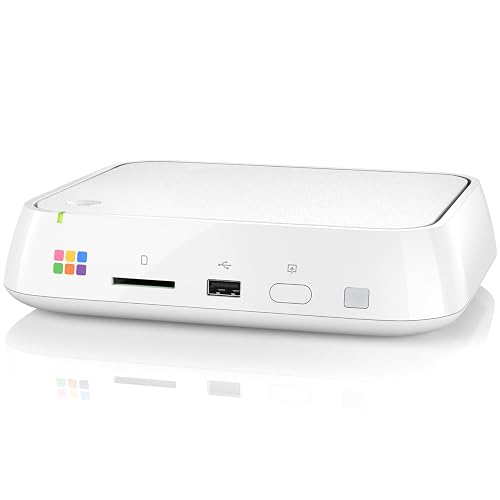 ポチップ
写真整理についてよくある質問
写真が多すぎるときは何から始めればいいですか?
まずは直近1年分など、範囲を区切って始めます。
最近の写真から整理すると、終わりが見えやすく、続ける気持ちも保ちやすくなります。
消すか迷う写真はどうすればいいですか?
「保留」のフォルダに移して、その場では決めないようにします。
しばらくたってから見返すと、残したい写真かどうかを落ち着いて判断できます。
スマートフォンの容量がいっぱいのときはどうすればいいですか?
写真をパソコンやクラウド、外付けHDDに移してから、スマートフォンの写真を消します。
移したあとは、別の場所に写真が残っていることを確かめてから消してください。
親の古いアルバムはどう整理すればいいですか?
本人と一緒に見ながら、残したい写真を選んでもらうのが進めやすい方法です。
選んだ写真はデータにして家族で分け合い、紙の写真は小さなアルバムにまとめ直します。
写真整理のやり方のまとめ
写真整理は、集める、重複を減らす、分類する、バックアップするの順に進めると、やり直さずに済みます。
最初に散らばった写真を1か所に集め、減らしてから年と行事くらいの大まかな分類にします。
整理した写真は、ふだん使う場所とは別の場所にもバックアップしておきます。
家族や友人の写真も一緒に整理するなら、集める入口を1つにしておくと、あとの作業が楽になります。
各サービスの機能は変わることがあるため、使う前に公式ページで確認してください。
