

端末の種類をまたいで写真を共有するなら、ブラウザで開けるURL型か、どの端末からも見られるクラウドが扱いやすい方法です。
相手から写真を集める場合は、提出する人の端末を選ばない仕組みを優先します。
iPhoneとWindowsならUSBでつなぎ、フォトアプリで読み込めます。
記事のポイント
- 自分の端末どうしなら、ケーブルかクラウドで移すのが確実
- iPhoneとWindowsはUSBでつなぎ、フォトアプリで読み込める
- 相手の端末に渡すなら、ブラウザで開けるURL型が扱いやすい
- 何人もから集めるなら、提出する人の端末を選ばない仕組みにする
パソコンとスマホの写真共有は3つの方法から選びます
パソコンとスマートフォンの間で写真を動かす方法は、大きく3つに分かれます。
自分の端末どうしで移すのか、相手の端末に渡すのかで選ぶ方法が変わります。
| 方法 | 向いている場面 | 必要なもの |
|---|---|---|
| ケーブルでつなぐ | 自分の端末どうしで大量に移す | USBケーブル |
| ケーブルなしで送る | 同じメーカーの端末やクラウドでそろえる | 対応する端末かアカウント |
| URL型で共有する | 相手の端末に渡す、何人もから集める | ブラウザ |
自分の端末どうしならケーブルかクラウド、相手が絡むならURL型と考えると選びやすくなります。
ケーブルでつないで写真を移す
通信量を使わず、画質を落とさずに大量の写真を移すなら、ケーブルでつなぐ方法が確実です。
インターネットにつながっていない場所でも使えます。
iPhoneからWindowsパソコンへ移す
iPhoneの写真は、Windowsに入っているフォトアプリで読み込めます。
- iPhoneをUSBケーブルでWindowsパソコンにつなぐ
- iPhoneに「このコンピュータを信頼しますか?」と出たら「信頼」をタップする
- パソコンでフォトアプリを開き、読み込みを選ぶ
- 取り込みたい写真を選んで読み込む
手順は、Appleの案内に沿ったものです(出典:Apple サポート)。
大量に移す途中で止まる場合は、iPhoneの「設定」の「写真」にある「MacまたはPCに転送」を「元のフォーマットのまま」にすると、変換の手間がなくなり安定しやすくなります。

AndroidからWindowsパソコンへ移す
AndroidをUSBケーブルでパソコンにつなぐと、スマートフォンに「このデバイスをUSBで充電中」という通知が出ます。
通知をタップして「USBの使用」で「ファイル転送」を選ぶと、パソコンから写真のフォルダを開けます。
あとは写真をパソコンのフォルダへドラッグするだけで移せます。
充電用のケーブルでは「ファイル転送」を選べないこともあるため、データ転送に対応したUSBケーブルを用意しておくと安心です。
\ 写真を移すケーブルを用意 /
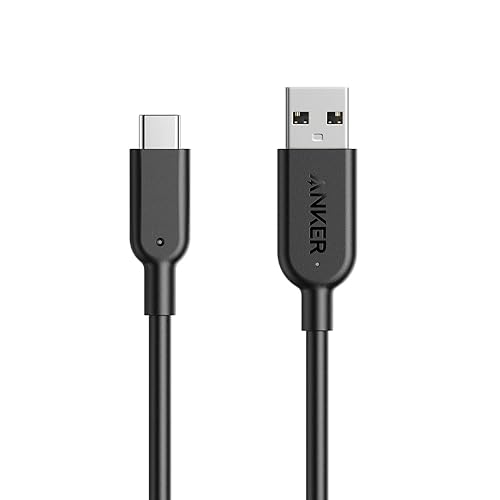
 ポチップ
Macとつなぐ場合は、Androidの中身を開くためのソフトが別に必要になることがあります。
USBメモリで渡す
パソコンとスマートフォンをつなぐケーブルがない場合や、相手のパソコンに写真を渡したい場合は、USBメモリを間に挟む方法もあります。
差し込み口がUSB Type-CとType-Aの両方あるものなら、スマートフォンにもパソコンにもそのまま挿せます。
USB Type-Cの差し込み口を持つiPhoneやAndroidなら、写真をUSBメモリへ移し、それをパソコンに挿して取り込めます。
\ スマホにもパソコンにも挿せる /
 ポチップ
ケーブルなしで写真を送る
ケーブルを用意せずに写真を動かしたい場合は、端末の機能かクラウドを使います。
近くの端末へ直接送る
iPhoneとMacのようにApple製の端末どうしなら、AirDropで写真をそのまま送れます。
AndroidとWindowsパソコンの組み合わせなら、専用アプリを入れた一部のWindowsパソコンでQuick Shareが使えます。
どちらも近くにある端末どうしで使う機能なので、離れた相手には届きません。

Android側の送り方は、アンドロイドの写真共有方法で詳しく説明しています。
クラウドで自動的にそろえる
スマートフォンの写真をクラウドに預けておけば、パソコンのブラウザからも同じ写真を見て保存できます。
iPhoneならiCloud写真、AndroidならGoogleフォトが代表的で、どちらもWindowsのパソコンから開けます。
ただし無料の容量には上限があり、端末から写真を消すとクラウドからも消える仕組みには注意が必要です。
クラウドの種類と注意点は、写真共有クラウドの比較で整理しています。
相手のパソコンやスマホと共有するならURL型
自分の端末ではなく、相手のパソコンやスマートフォンと写真をやり取りする場合は、ブラウザで開けるURLを使う方法が扱いやすくなります。
URLなら、相手がWindowsでもMacでも、iPhoneでもAndroidでも同じように開けます。
自分の写真を渡すなら共有リンク
手元の写真を渡すだけなら、GoogleフォトやiCloudの共有リンクを送れば足ります。
リンクを知っている人なら誰でも開けるため、送り先を間違えないようにし、不要になったら共有を止めます。
URLで渡すときの手順は、URLで写真を共有する手順にまとめています。
相手から集めるなら提出用のURL
仕事の素材集めや行事の写真集めでは、パソコンから送る人とスマートフォンから送る人が混ざります。
受け取り用のページを作ってURLを配れば、相手は自分の端末のブラウザから写真を選んで送るだけで済みます。
提出する人の端末を選ばないことが、集まり具合を左右します。

OmoiBoxでは、案件を作ってURLとパスコードを送れば、相手はスマートフォンからもパソコンからも、登録なしで写真を提出できます。
届いた写真は案件ごとにまとまるため、パソコンで確認しながら作業を進められます。
\ どの端末からでも送れる /
※写真の回収は無料プランから使えます
パソコンとスマホで写真を共有するときの注意点
端末の種類をまたぐときに起きやすいことが2つあります。
iPhoneの写真がWindowsで開けないことがある
iPhoneは初期設定で、写真をHEICという容量の小さい形式で保存します。
Windowsでは、この形式を開くための拡張機能が入っていないと、写真を表示できないことがあります。
相手のパソコンで開けないときは、iPhoneの「設定」の「カメラ」にある「フォーマット」を「互換性優先」にすると、これから撮る写真がJPEGで保存されます。
位置情報を外してから渡す
ケーブルやUSBメモリ、共有リンクのように元のファイルのまま渡す方法では、撮影した場所の情報も一緒に相手へ届きます。
自宅の周りで撮った写真などは、写真の情報画面で位置情報を消してから渡します。
パソコンとスマホの写真共有についてよくある質問
パソコンの写真をスマホに送るにはどうすればいいですか?
クラウドに写真を入れてスマートフォンのアプリで開くか、共有リンクを作ってスマートフォンで開くのが手軽です。
MacからiPhoneへならAirDropでも送れます。
ケーブルでつないでもパソコンに写真が出てこないのはなぜですか?
スマートフォン側で接続を許可していないことが多い原因です。
iPhoneなら「信頼」、Androidなら通知から「ファイル転送」を選んでいるかを確かめます。
ケーブルとクラウドではどちらが画質を保てますか?
ケーブルで移せば、撮ったときのデータをそのまま移せます。
クラウドは設定によって縮小されることがあるため、元の画質で預ける設定になっているかを確かめます。
動画もパソコンに移せますか?
写真と同じ方法で移せます。
動画はファイルが大きいため、ケーブルでつなぐ方法のほうが時間も通信量もかかりません。
取引先から写真を送ってもらうにはどうすればいいですか?
相手がパソコンでもスマートフォンでも使える、ブラウザで開く提出用のURLを渡すのが手軽です。
相手に登録やアプリのインストールを求めない方法を選ぶと、やり取りが早く進みます。
パソコンとスマホの写真共有の選び方のまとめ
パソコンとスマートフォンの写真共有は、ケーブル、ケーブルなし、URL型の3つから選びます。
自分の端末どうしで大量に移すならケーブル、いつでも同じ写真を見たいならクラウドが向いています。
相手のパソコンやスマートフォンとやり取りするなら、ブラウザで開けるURL型が扱いやすくなります。
相手から写真を集めるときは、提出する人の端末を選ばない仕組みを優先します。
iPhoneの写真の形式と位置情報は、渡す前に確かめておきます。
手順や設定の名前はOSの更新で変わることがあるため、うまくいかないときは各社の公式ページで最新の案内を確認してください。
