

LINEで写真が送信中のまま進まないときや写真の一覧に出てこないときは、通信、写真へのアクセス権限、端末やアプリの状態のどれかを確かめれば多くの場合は直ります。
それでも送れない場合や、送りたい写真が多い場合は、LINEにこだわらずURLで渡す方法に切り替えたほうが早く済みます。
送りたい写真が一覧に表示されない場合は、スマホの設定でLINEが写真にアクセスできるようにします。
記事のポイント
- まずは通信の切り替え、障害情報の確認、再起動を試す
- 写真が一覧に出ないときは、端末の設定でLINEに写真へのアクセスを許可する
- 空き容量の不足やiCloudに置いた写真で、送信が止まることもある
- 直らないときや大量に送るときは、URLで渡す方法に切り替える
まず試したい3つのこと
LINEで写真が送れないときは、細かい設定を見る前に、次の3つを試します。
通信を切り替えてもう一度送る
写真は文字より容量が大きいため、電波が弱い場所や通信速度の制限がかかっているときに送れなくなりやすいです。
LINEのヘルプでは、Wi-Fiやモバイル通信を一度オフにして再度オンにすることや、別の回線に切り替えて試すことが案内されています(出典:LINEヘルプセンター)。
自宅や職場のWi-Fiだけで送れない場合は、モバイル通信に切り替えて試すと原因を切り分けられます。
LINEに障害が起きていないか確かめる
LINE側で不具合が起きていると、自分の端末をどう設定しても送れません。
障害が起きている場合は、LINEヘルプセンターの「お知らせ」に掲載されるため、先に確かめておくと無駄な操作をせずに済みます。
アプリと端末を再起動する
LINEのアプリを完全に閉じて開き直し、それでも送れなければ端末ごと再起動します。
LINEや端末のOSが古いままになっている場合は、アップデートしてから試します。
症状から原因を切り分ける
3つを試しても送れない場合は、どんな送れ方をしているかで原因を絞り込みます。
| 症状 | 考えられる原因 | 見直すところ |
|---|---|---|
| 写真の一覧に出てこない、古い写真しか出ない | 写真へのアクセス権限が制限されている | 端末の設定のLINEの写真の権限 |
| 送信中のまま止まる | 通信の不安定、空き容量の不足、省電力モード | 通信、端末の空き容量、省電力の設定 |
| 特定の写真だけ送れない | iCloudにだけ保存されている、動画が大きすぎる | 写真アプリでの読み込み、動画の長さ |
| 特定の相手にだけ届かない | 相手側の端末や設定 | 相手の空き容量や受信の状態 |
| 文字も含めて何も送れない | 通信の不具合、LINEの障害、利用の制限 | 通信とお知らせ |
以前に届いた古い写真を開けない、転送できないという場合は、送れないのではなく保存期間が過ぎている可能性があります。
トークの写真の保存期間やアルバムの上限は、LINEで写真共有する方法で整理しています。
写真が選べないときはアクセス権限を見直す
写真の一覧が空になっている、最近撮った写真が出てこないという場合は、LINEが端末の写真を見られる範囲が制限されています。
この設定はLINEの中ではなく、端末の「設定」アプリから変えます。
iPhoneで許可する
- 「設定」を開き、「プライバシーとセキュリティ」から「写真」を選ぶ
- 一覧から「LINE」を選ぶ
- 「フルアクセス」を選ぶ
「制限付きアクセス」になっていると、選んだ写真しかLINEに表示されません。

Androidで許可する
- 「設定」を開き、「アプリ」から「LINE」を選ぶ
- 「権限」から「写真と動画」を選ぶ
- 「常にすべて許可」を選ぶ
機種によって項目の名前は少し違いますが、LINEの権限の中にある写真の項目を許可します。
送信の途中で止まるときの原因
写真は選べるのに、送信中の表示のまま進まない場合は、端末の状態や写真の置き場所に原因があることがあります。
端末の空き容量が足りない
LINEは写真を送るときに端末の中で一時的なデータを作るため、空き容量が少ないと処理が止まることがあります。
使っていないアプリや動画を消して、空き容量を確保してから送り直します。
LINEのキャッシュを削除すると、アプリ内に保存していた写真や動画が見られなくなる場合があるため、残したい写真を先にアルバムや端末へ保存してから行います。
端末の写真を外へ移して空きを作るなら、スマートフォンに直接挿せるUSBメモリが手軽です。
\ 写真を逃がして空きを作る /

 ポチップ
iCloudにだけ保存された写真を送ろうとしている
iPhoneで容量を節約する設定にしていると、古い写真の元のデータはiCloudにだけ置かれ、端末には小さな縮小版しか残っていないことがあります。
この写真をLINEで送ろうとすると、iCloudからの読み込みが終わらず送信が止まる場合があります。
先に「写真」アプリでその写真を開き、読み込みが終わってからLINEで送り直します。
iCloudの写真の仕組みは、iCloudの写真共有で説明しています。
省電力モードで通信が止まっている
低電力モードや省電力の設定がオンになっていると、LINEを閉じたり画面が消えたりしたときに送信が止まることがあります。
枚数が多いときは、省電力をオフにし、送信が終わるまでLINEの画面を開いたままにしておきます。
電池の残りが少なくて省電力を切りにくいときは、モバイルバッテリーをつないでおくと送信が終わるまで待てます。
\ 電池を気にせず送り切る /
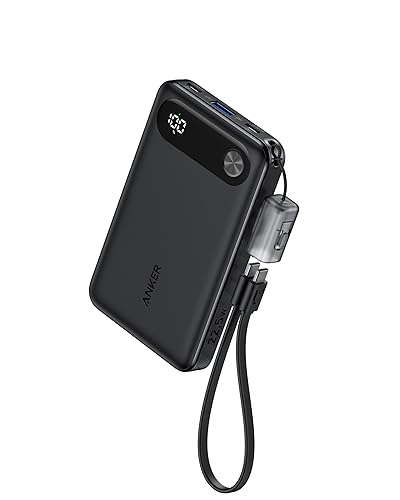 ポチップ
動画が長すぎる、大きすぎる
LINEで送れる動画には長さや容量の上限があり、長い動画や高画質で撮った動画は送れないことがあります。
動画を短く切るか、URLで渡す方法に切り替えます。
動画を送るときに止まりやすい理由は、写真共有で動画も送る方法で解説しています。
特定の相手にだけ送れないとき
ほかの人には送れるのに、ある相手にだけ届かない場合は、自分の端末ではなく相手側に原因があることが考えられます。
相手の端末の空き容量が足りないと、写真が届いても読み込み中のまま表示されないことがあります。
また、相手にブロックされている場合も、送った側の画面ではふつうに送れたように見えることがあります。
この場合は自分の設定を変えても直らないため、別の連絡手段で相手に状況を確かめます。
直らないときや大量に送るときは別の方法に切り替える
ここまで試しても送れない場合や、もともと送りたい写真が多い場合は、LINEで送ることにこだわらないほうが早く済みます。
写真をGoogleフォトなどに置いて共有リンクを作り、そのURLだけをLINEで送れば、写真そのものをLINEで送る必要がなくなります。
この方法なら、LINEの画質の設定や枚数の上限にも左右されません。
反対に、何人もの相手から写真を送ってもらう場面では、一人ひとりがLINEで送るたびに同じつまずきが起きます。
写真を集めることが目的なら、受け取り用のURLをLINEで伝え、相手にはそこから写真を送ってもらうほうが確実です。

OmoiBoxでは、受け取り用の案件を作ってURLとパスコードをLINEで送るだけで、相手は登録もアプリもなしで写真を提出できます。
届いた写真は案件ごとにまとまるため、トークをさかのぼって写真を探す必要もありません。
\ LINEで集めきれないなら /
※写真の回収は無料プランで試せます
LINEで写真が送れないときのよくある質問
送信に失敗した写真は相手に届いていますか?
送信に失敗した表示が出ている写真は、相手には届いていません。
通信を確かめてから、表示に従って再送するか、削除して送り直します。
送信する写真の画質を変えると送れるようになりますか?
直る場合があります。
LINEの「設定」の「写真と動画」から「送信する写真の画質」を変えて、もう一度送ってみます。
アプリを入れ直せば直りますか?
入れ直す前に、トーク履歴のバックアップが済んでいるかを確かめてください。
バックアップをせずに削除すると、トーク履歴が戻らなくなるため、ほかの方法を試してからの最後の手段にします。
パソコン版のLINEだけ写真が送れないのはなぜですか?
パソコンに入れているセキュリティソフトが、LINEの通信を止めている場合があります。
スマートフォンからは送れるかを確かめ、送れるならセキュリティソフトの設定を見直します。
アルバムに写真を追加できないのはなぜですか?
1回に追加できる枚数や、1つのアルバムに入る枚数、1か月にアップロードできる量の上限に達している可能性があります。
枚数を分けて追加するか、新しいアルバムを作って入れます。
LINEで写真が送れないときの対処のまとめ
LINEで写真が送れないときは、まず通信の切り替え、障害情報の確認、再起動を試します。
写真が一覧に出ないときは、端末の設定でLINEに写真へのアクセスを許可します。
送信中のまま止まるときは、空き容量、iCloudに置いた写真、省電力の設定、動画の大きさを確かめます。
それでも送れない場合や写真が多い場合は、共有リンクや受け取り用のURLに切り替えると、LINEの制限に左右されずに渡したり集めたりできます。
LINEの仕様や設定の名前は変わることがあるため、最新の内容は公式のヘルプで確認してください。
