

紙の写真は、残す写真を選んでからデータにし、データにしたあとはフォルダとファイル名の決まりをそろえ、2か所以上に保存して管理すると、あとで探せなくなる心配が減ります。
データにする方法は、スマホのスキャンアプリ、家庭用のスキャナー、代行サービスの3つで、枚数とかけられる手間で選びます。
データにした写真は、ファイル名を日付から始め、撮影日時を元の日付に直しておきます。
記事のポイント
- すべてをデータにせず、残す写真を選んでから進める
- 方法はスマホアプリ・家庭用スキャナー・代行サービスの3つ
- ファイル名を日付から始め、撮影日時を元の日付に直す
- データにした写真は、2か所以上に保存しておく
データにする前に残す写真を選ぶ
紙の写真をデータにするときは、すべてを読み取ろうとせず、残したい写真を先に選びます。
ピンぼけの写真や同じ場面が続く写真までデータにすると、作業の時間も代行の費用も増え、データにしたあとも探しにくくなります。
選ぶときは、写真を次の3つに分けていくと迷いにくくなります。
- 家族の集合写真や行事の写真など、データにして残す写真
- 紙のまま手元に置いておきたい写真
- データにも紙にも残さない写真
分厚いアルバムは、1冊ずつ「いつ頃の、何の写真か」を付せんにメモしておくと、データにしたあとのフォルダ分けがそのまま進められます。
スマホやパソコンの写真も含めた全体の整理の進め方は、写真整理のやり方で説明しています。
紙の写真をデータにする3つの方法
紙の写真をデータにする方法は、自分でスマホのアプリで撮る、家庭用のスキャナーで読み取る、代行サービスに頼むの3つです。
表では、費用と手間、向いている枚数を見比べてください。
| 方法 | 費用 | 手間 | 向いている枚数 |
|---|---|---|---|
| スマホのスキャンアプリ | 無料から使える | 1枚ずつ撮るため、枚数が多いと大変 | 数十枚まで |
| 家庭用スキャナー | 本体の購入費 | セットすれば続けて読み取れる | 数百枚から、少しずつ進めたい量 |
| 代行サービス | 枚数やアルバムの冊数に応じて払う | 送るか店に持ち込むだけ | アルバムが何冊もある量 |
数十枚だけなら手持ちのスマホで足り、アルバムが何冊もあるなら代行に任せるほうが、かかる時間を大きく減らせます。
スマホのスキャンアプリで撮る
写真を数十枚だけデータにするなら、スマホのスキャンアプリが手軽です。
Googleの「フォトスキャン」のようなアプリは、写真に映り込んだ光の反射を取り除き、写真の端を見つけて自動で切り抜いてくれます。
費用をかけずにすぐ始められる一方、画質はスマホのカメラや部屋の明るさに左右されます。
撮るときは、窓からのやわらかい光が入る場所で、写真に照明が映り込まないように真上から撮ると、仕上がりが安定します。
真上からの撮影を何枚も続けるなら、スマートフォンを固定できる俯瞰撮影用のスタンドがあると手軽です。
\ 真上からぶれずに撮る /

 ポチップ
家庭用のスキャナーで読み取る
枚数が多く、自分で選びながら少しずつ進めたいなら、写真をまとめて読み取れるスキャナーが便利です。
たとえばエプソンのFF-680Wは、L判の写真を一度に36枚までセットでき、1枚あたり約1秒で読み取れます。
写真の裏に書いたメモも一緒に読み取れ、色あせた写真の色を戻す機能もあります。
読み取る細かさは、元の写真と同じ大きさで見る・印刷するなら300dpiで足り、大きく引き伸ばして印刷する予定がある写真だけ600dpiにすると、データの容量を抑えられます。
写真を続けて読み取れる専用のスキャナーがあると、アルバム数冊分でも自宅で進められます。
\ 写真をまとめて読み取る /
 ポチップ
代行サービスに頼む
アルバムが何冊もある場合は、写真のデータ化の代行サービスに頼むと、自分の作業は送るか持ち込むだけで済みます。
代表的なサービスの料金は、次のとおりです(2026年10月時点、各社の公式ページの表示)。
- カメラのキタムラ:アルバム1冊(60ページまで)をDVDに保存して4,980円から、写真1枚ずつなら基本料金550円に1枚110円(税込)
- 富士フイルム:アルバム1冊(60ページまで)6,600円に、サービスパック料金2,200円(税込)
- 節目写真館:アルバムやバラ写真の200枚ごとに料金が決まり、納期の長いプランほど安い
キタムラは店舗に持ち込んで注文でき、写真1枚ずつのデータ化は最短1時間で仕上がると案内されています(出典:カメラのキタムラ)。
急がないなら納期の長いプランで費用を抑え、行事に間に合わせたいなら店舗に持ち込めるサービスを選ぶ、と使い分けられます。
料金やキャンペーンは変わるため、申し込む前に各サービスの公式ページで最新の料金と納期を確かめてください。
データにした写真の整理のしかた
データにした写真は、名前と置き場所の決まりをそろえておかないと、パソコンやクラウドの中で探せなくなります。
パソコンへの取り込みとフォルダの分け方は、パソコンで写真整理する方法で紹介しています。
フォルダは年と行事で分ける
フォルダは細かく分けすぎず、年のフォルダの中に、行事ごとのフォルダを作る2段の形にします。
たとえば「1995年」のフォルダの中に「1995-08_夏の旅行」「1995-11_七五三」のようなフォルダを作ります。
いつの写真か分からないものは、「年代不明」のフォルダにまとめておき、家族に聞いて分かったものから移していきます。

ファイル名は日付から始める
ファイル名は「撮影日_行事名_連番」の形にそろえると、名前の順に並べるだけで時間の順に並びます。
- 日付は「19950812」のように、年月日を8桁の数字で書く
- 月と日が1桁のときは、前に0を付けて2桁にする
- 連番は「001」のように3桁にそろえる
日付まで分からない写真は、年と月だけ、または年だけを先頭に付けておきます。
撮影日時を元の日付に直す
スキャンした写真には、読み取った日がデータの日付として記録されます。
そのままGoogleフォトやiCloudに入れると、昔の写真がすべて最近の写真として並んでしまいます。
写真のデータの中には撮影日時を記録する欄があるため、ここを元の日付に書き換えておきます。
Windowsのパソコンでは写真のプロパティの「詳細」から撮影日時を書き換えられる場合があり、iPhoneの写真アプリでも写真の情報から日付と時刻を調整できます。
枚数が多いときは、撮影日時をまとめて書き換えられる専用のソフトを使うと手間が減ります。
日付を直してからクラウドに入れると、スマホで撮った写真と同じように、時間の流れの中で昔の写真を見返せます。
データにした写真は2か所以上に保存する
データにした写真は、パソコン1台だけに置いておくと、故障や誤って消したときにすべて失います。
保存先は、次のように性質の違う場所を組み合わせると、どれか1つが使えなくなっても写真が残ります。
- 家で見返すための外付けのハードディスクや写真の保存機器
- 離れた家族と共有でき、家の機器が壊れても残るクラウド
- さらに大切な写真は、もう1台のハードディスクにも控えを置く
データにしたあとも、元の紙の写真をすぐに処分せず、データがそろって控えまで取れたことを確かめてから手放すかを決めます。

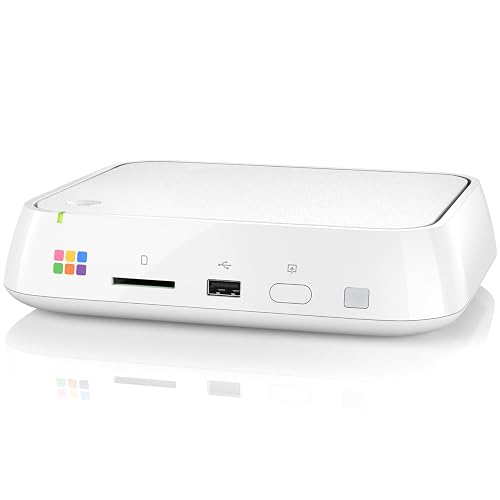
バッファローのおもいでばこは、取り込んだ写真をテレビにつないで家族で見返せ、専用のバックアップ用ハードディスクをつなげば控えも取れます。
\ テレビで昔の写真を見返す /
 ポチップ
保存先ごとの向き不向きは、写真バックアップの比較でまとめています。
家族に写真を引き継ぐための準備
データにした写真は、持ち主のパソコンやスマホ、クラウドのアカウントに入っているため、家族が開けなければ見返せません。
紙のアルバムなら家族がすぐに見つけられますが、データはパスワードが分からないと手が届かなくなります。
写真を家族に引き継ぐために、元気なうちに次の準備をしておくと安心です。
- 写真をどこに保存しているかを、家族に伝えておく
- iPhoneは「故人アカウント管理連絡先」を設定し、写真などを家族が受け取れるようにする
- Googleは「アカウント無効化管理ツール」で、長く使われなかったときにデータを共有する相手を決めておく
- 大切なパスワードは紙に書いて封をし、信頼できる家族に預ける
家族のアカウントに本人として勝手にログインすることは、サービスの規約に反するおそれがあるため、公式の引き継ぎの仕組みを使います。
写真の保存先や家族に伝えたいことは、エンディングノートに書きまとめておくと、いざというときに家族が探しやすいです。
\ 保存先を1冊に書き残す /
 ポチップ
親族の家にある写真を集めるなら提出先を1つにする
実家や親戚の家にも昔の写真が残っている場合、それぞれにデータにしてもらい、まとめて集めると、家族の写真がそろいます。
メールやメッセージで別々に送ってもらうと、写真があちこちに散らばり、どの家の写真か分からなくなりがちです。
OmoiBoxなら、URLとパスコードを伝えるだけで、親族は会員登録もアプリもなしに、スマホで撮った写真をそのまま提出できます。
無料プランでも同時に3件まで提出先を作れるため、家ごとに分けて集めれば、誰の家の写真かが分かったまま整理に進めます。
\ 親族の写真を1か所に /
※無料プランのまま写真を集められます
写真のデータ化と整理でよくある質問
台紙に貼り付いた写真もデータにできますか?
できます。
無理にはがすと写真が傷むため、アルバムのまま読み取れる代行サービスに頼むか、ページごとに撮ってから写真ごとに切り出します。
データにしたら紙の写真は捨ててもいいですか?
データが2か所以上に保存できたことを確かめてから決めます。
特に大切な写真は、紙のまま残しておく家族も多いです。
解像度はどのくらいにすればいいですか?
画面で見たり同じ大きさで印刷したりするなら、300dpiで足ります。
大きく引き伸ばす予定がある写真だけ、600dpi以上にします。
ネガフィルムもデータにできますか?
フィルムのデータ化に対応した代行サービスがあります。
プリントより元の情報が多く残っているため、プリントが色あせている写真はフィルムからデータにする方法もあります。
写真整理をデータで進める方法のまとめ
紙の写真は、すべてをデータにせず、残したい写真を選んでから進めます。
データにする方法は、少しならスマホのアプリ、自分で進めたいならスキャナー、量が多いなら代行サービスと、枚数と手間で選びます。
データにした写真は、年と行事のフォルダに分け、ファイル名を日付から始めて、撮影日時を元の日付に直します。
保存先は、家の機器とクラウドなど2か所以上に分け、家族が開けるように引き継ぎの準備もしておきます。
親族の家の写真まで集めるなら、提出先を1つにすると、誰の写真か分かったまま整理できます。
代行サービスの料金や機器の仕様は変わることがあるため、申し込む前に各社の公式ページで確認してください。
