

大切な写真は1か所だけに置かず、クラウドと外付けの保存先など、種類の違う場所に分けて残すのが基本です。
iCloud写真やGoogleフォトは同期のため、端末で消すとクラウドからも消える点に気をつけます。
記事のポイント
- 写真は元の写真を含めて3つ、2種類の保存先、1つは家の外という形で残す
- iCloud写真やGoogleフォトは同期のため、端末で消すとクラウドからも消える
- クラウドで自動の控えを作り、外付けのHDDやSSDへ定期的にコピーする
- 家族が撮った写真は、受け取ってから自分のバックアップ先に入れる
写真のバックアップは1か所だけに置かない
写真のバックアップで特に避けたいのは、すべての写真が1か所にしかない状態です。
スマートフォンは落としたり水に濡らしたりして急に使えなくなることがあり、外付けの機器も故障します。
クラウドも、アカウントに入れなくなったり、サービスの内容が変わったりすると、写真を取り出しにくくなるおそれがあります。
そこで目安になるのが、データの保護でよく使われる「3-2-1ルール」という考え方です。
- ③:元の写真を含めて、写真のコピーを3つ持つ
- ②:コピーを2種類の違う保存先に置く
- ①:そのうち1つは家の外に置く
個人の写真なら、スマートフォン本体、クラウド、外付けのHDDやSSDの3つに分けると、このルールに近い形になります。

クラウドは家の外にあるため、火事や水害で家の機器がまとめて使えなくなっても、写真を残せます。
クラウドへのバックアップの設定は、オンラインストレージでバックアップする方法で紹介しています。
同期とバックアップの違いを先に知っておく
写真が消える失敗で多いのが、同期とバックアップを同じものだと思って写真を消してしまうケースです。
同期は、複数の端末とクラウドの中身を同じ状態にそろえる仕組みで、片方で消すともう片方からも消えます。
バックアップは、元の写真とは別に控えを作っておくことで、元の写真を消しても控えは残ります。

同期や保存の仕組みそのものは、オンラインストレージの仕組みと使い方で説明しています。
iCloud写真は1台で消すとほかの端末からも消える
iCloud写真を使っている場合、1台のデバイスで写真を削除すると、同じApple Accountでサインインしているほかのデバイスからも削除されると案内されています(出典:Apple サポート)。
そのため、iPhoneの容量を空けるつもりで写真を消すと、iCloudに残したつもりの写真も一緒に消えます。
削除した写真は30日以内なら「最近削除した項目」から戻せるため、間違えて消したときは先にそこを確かめます。
iCloud写真は写真を端末どうしでそろえる仕組みと考え、別の控えを外付けの保存先などに作っておきます。
Googleフォトはアプリで消すと端末からも消える
Googleフォトのアプリから写真を削除すると、バックアップがオンになっている端末からも同じ写真が削除されると案内されています(出典:Google フォト ヘルプ)。
端末の容量だけを空けたいときは、写真を選んで「デバイスから削除」を使うと、Googleフォトに残したまま端末からだけ消せます。
削除した写真はゴミ箱に30日間残るため、あわててゴミ箱を空にしないようにします。
バックアップ先はクラウドと外付けを組み合わせる
バックアップ先にはそれぞれ得意なことと弱いところがあるため、1つを選ぶより組み合わせて使います。
主な保存先の向き不向きは次のとおりです。
| 保存先 | 向いている使い方 | 気をつける点 |
|---|---|---|
| クラウド | 自動で家の外に控えを残す | 容量を超えると保存が止まる |
| 外付けHDD | 大量の写真と動画を手元にまとめて残す | 落下などの衝撃に弱い |
| 外付けSSD | 持ち運びやすく、コピーが速い | 長いあいだ電源につながないまま置かない |
| 充電中に保存する機器 | パソコンがなくても手元に控えを作る | 入れるmicroSDカードの容量を確かめる |
家の外に置けるクラウドを1つ、手元に置ける外付けの保存先を1つ選ぶと、3-2-1ルールに近い形になります。
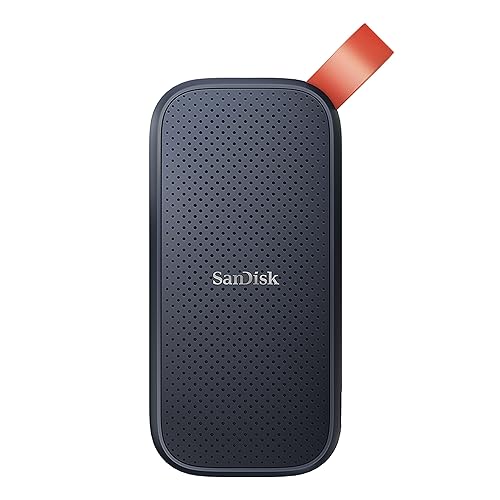
持ち運んでパソコンとの間で写真をコピーするなら、小さくて読み書きの速いポータブルSSDが扱いやすいです。
\ 持ち運べる控えを1台 /
 ポチップ
クラウドは自動で家の外に控えを作れる
クラウドは、設定しておけば撮った写真が自動で保存されるため、バックアップを忘れにくいのが利点です。
iPhoneならiCloud、AndroidならGoogleフォトのように、ふだん使っている端末に合うサービスが始めやすくなります。
Amazonのプライム会員なら、Amazon Photosで写真を容量無制限で保存でき、iCloudやGoogleフォトとは別の控えにもできます。
無料で使える容量の違いは、無料のオンラインストレージの比較で確かめられます。
外付けHDDは大量の写真を手元に残せる
外付けHDDは容量あたりの価格が安い傾向があり、写真と動画をまとめて手元に残すのに向いています。
動画が多い家庭では、クラウドの容量を増やすより、手元のHDDに動画を分けて保存したほうが扱いやすいこともあります。
机の上に置いたまま使う据え置き型なら、落として壊すおそれも減らせます。
写真と動画をまとめて手元に残すなら、容量に余裕のある据え置き型の外付けHDDが使いやすいです。
\ 家族の写真と動画を手元に /
 ポチップ
パソコンがないなら充電中に保存する機器
パソコンを持っていない場合は、充電器とケーブルのあいだにつなぎ、充電のたびに写真をmicroSDカードへ保存する機器があります。
毎日の充電と一緒にバックアップが進むため、手作業でコピーする手間がかかりません。
microSDカードは小さくなくしやすいため、容量がいっぱいになったカードは日付を書いて保管します。
パソコンを使わずに手元の控えを作るなら、充電しながら自動で保存できる機器が手軽です。
\ 充電するだけで控えを作る /
 ポチップ
クラウドと外付けでバックアップする手順
クラウドと外付けを組み合わせるときは、自動の控えを先に作り、手元の控えを定期的に足していく順番で進めます。
- 写真と動画がどのくらいの容量あるかを端末の設定で確かめる
- クラウドの自動バックアップをオンにする
- 月に1回など日を決めて、パソコンに写真を書き出す
- 書き出した写真を外付けのHDDやSSDにコピーする
- 年に1回、外付けの保存先をつないで写真が開けるかを確かめる
容量を先に確かめておくと、クラウドの無料の容量で足りるか、有料のプランや外付けの保存先が必要かを判断できます。

iPhoneの写真はパソコンで開ける形式か確かめる
iPhoneで撮った写真は、HEICという容量の小さい形式で保存されていることがあります。
HEICは、パソコンやソフトによっては、そのままでは開けない場合があります。
これから撮る写真をJPEGで残したい場合は、iPhoneの「設定」から「カメラ」「フォーマット」と進み、「互換性優先」を選びます。
すでにHEICで撮った写真は、バックアップ先のパソコンで開けるかを最初に数枚で試しておくと安心です。
外付けの保存先は定期的につないで確かめる
外付けのHDDやSSDは、しまい込んだまま何年もつながずにいると、いざというときに読み込めないことがあります。
年に1回ほどパソコンにつなぎ、写真が開けるか、新しい写真が入っているかを確かめます。
長く使った外付けの保存先は、数年ごとに新しいものへ写真を移し替えると、故障に備えられます。
クラウドのパスワードや2段階認証など、アカウントの守り方はオンラインストレージの安全性で確認できます。
家族が撮った写真は受け取ってからバックアップする
運動会や旅行の写真は、自分のスマートフォンだけでなく、家族や友人の端末にも残っています。
相手の端末にある写真は、自分のクラウドや外付けの保存先には入っていないため、先に受け取らないとバックアップできません。
写真を受け取る場所と、写真を長く残す場所は、分けて考えます。
受け取った写真は、自分のスマートフォンやパソコンに保存してから、ほかの写真と同じようにクラウドと外付けの保存先へ入れます。

OmoiBoxなら、行事ごとに作ったURLとパスコードを伝えるだけで、家族や友人は会員登録なしでブラウザから写真を送れます。
OmoiBoxは写真を受け取るための窓口として使い、集めた写真はダウンロードして自分のバックアップ先へ移します。
\ 集めた写真も控えに回せる /
※写真の受け取りは無料プランで使えます
写真のバックアップについてよくある質問
クラウドにバックアップしていれば外付けの保存先はいりませんか?
大切な写真は、クラウドとは別に手元の控えも作っておくと安心です。
クラウドだけでは、同期による削除やアカウントのトラブルがあったときに、写真を戻せないことがあります。
USBメモリやSDカードにバックアップしても大丈夫ですか?
一時的に写真を移すのには便利ですが、長く保管する場所には向きません。
小さくてなくしやすいため、写真を入れたら外付けのHDDやクラウドにも移しておきます。
機種変更の前にやっておくことはありますか?
古い端末の写真を1枚ずつ消すのではなく、バックアップを確かめてから端末ごと初期化します。
同期をオンにしたまま写真を消すと、新しい端末やクラウドからも消えることがあるためです。
写真共有サービスをバックアップ先の代わりにしてもいいですか?
写真共有サービスは見せたり受け取ったりするためのもので、バックアップ先の代わりにはしないほうが安心です。
共有や受け取りに使った写真も、元の写真はクラウドと外付けの保存先に残しておきます。
写真のバックアップのおすすめ方法のまとめ
写真のバックアップは、大切な写真を1か所だけに置かず、種類の違う保存先に分けて残すのが基本です。
iCloud写真やGoogleフォトは同期の仕組みのため、端末で消すとクラウドからも消えることを覚えておきます。
クラウドで自動の控えを作り、外付けのHDDやSSDへ定期的にコピーすると、3-2-1ルールに近い形になります。
家族が撮った写真は受け取ってから、自分のバックアップ先に入れます。
各サービスの容量や料金は変わることがあるため、使う前に公式ページで確認してください。
